Як передати фото клієнту через Dropbox: покроковий гайд для фотографа
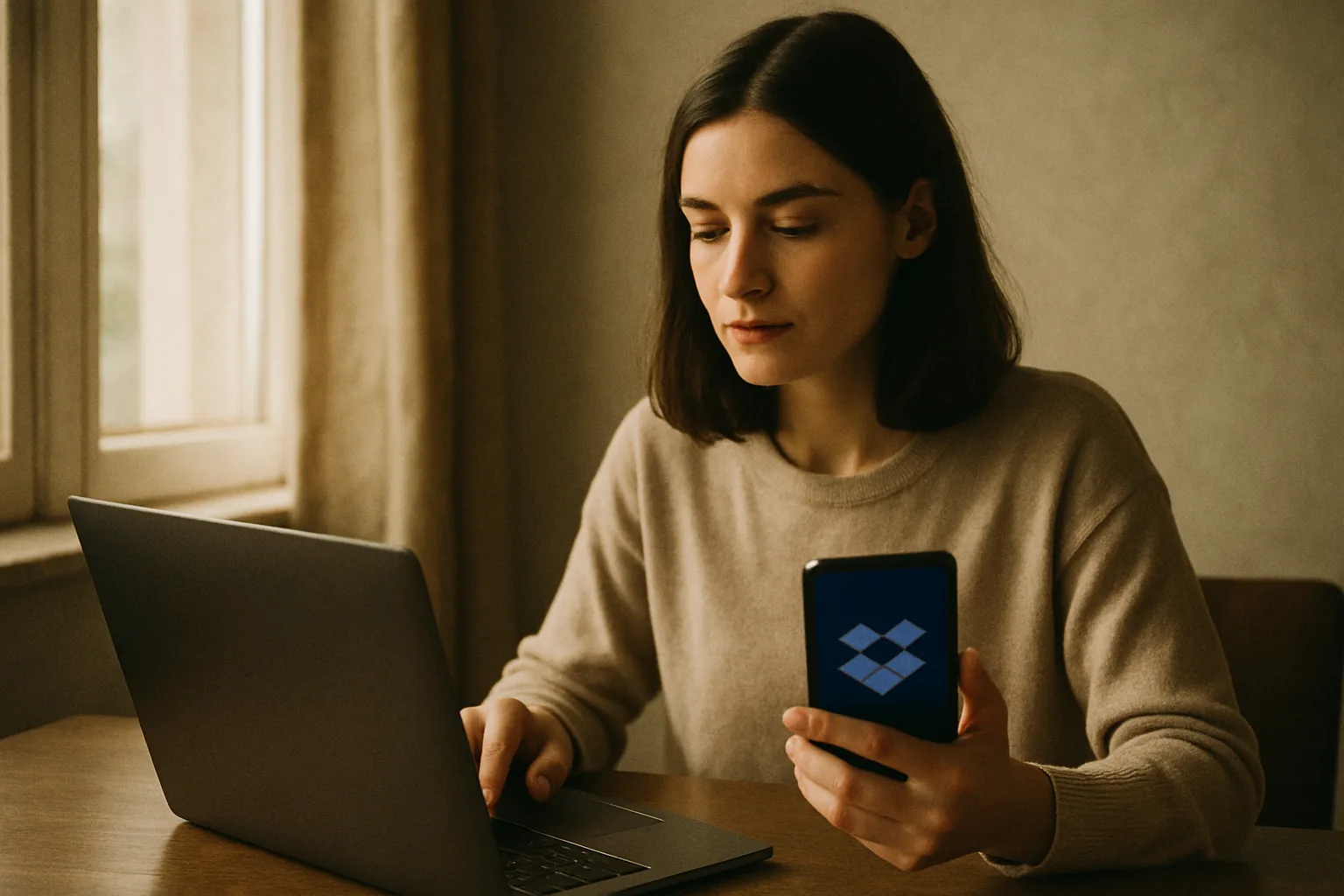
Dropbox зручний тоді, коли в клієнта не 12 кадрів, а ціла серія. Один файл ще можна кинути в чат, але 80 JPEG, кілька варіантів обробки і окрема папка з прев’ю вже краще живуть у хмарі. Тут менше плутанини. І менше випадкових «ой, я не те відкрив».
Якщо вам потрібен зрозумілий спосіб передати архів без метушні, саме Dropbox часто виграє в чату, бо зберігає структуру папок і не змішує робочі матеріали з листуванням. У цьому тексті розберемо, як передати фото клієнту через Dropbox так, щоб не губити файли, не плутати версії та не створювати собі зайву переписку.
1. Коли Dropbox доречний саме для передачі клієнтського архіву
Dropbox потрібен не завжди. Для одного портрета на узгодження він може бути зайвим, а для весільної зйомки, брендової сесії або великої добірки для ретуші — саме те. У таких кейсах клієнт часто хоче бачити не «накид», а впорядкований архів із названими папками.
Є ще одна практична причина: Dropbox не змушує стискати фото, як це роблять деякі месенджери. Якщо ви віддаєте результат після серії, де важливі деталі, краще тримати файли в оригінальній якості. Це особливо помітно після зйомок на кшталт фотосесія для контенту в Instagram, коли клієнт бере з матеріалу і публікації, і сторіз, і рекламу.
Dropbox також зручний, коли потрібно віддати не тільки фото, а й супровідні файли: договір, технічні нотатки, список фінальних кадрів. Чат для цього тісний. Папка — спокійніша.
2. Що підготувати в акаунті Dropbox перед передачею
Почніть із простого: перевірте, чи вистачає місця в акаунті. Якщо місця немає, синхронізація зупиниться на півдорозі, а ви дізнаєтесь про це вже після обіду. Це неприємно, але поправимо.
Далі подивіться на назву робочої папки. «Нове» або «Фото 1» нічого не говорить. Краще написати зрозуміло: прізвище клієнта, дата, тип зйомки. Наприклад, «Ivanenko_2026-04_portret». Така назва економить хвилини, а іноді й нерви.
Ще один пункт — доступ до облікового запису. Якщо ви працюєте з кількох пристроїв, переконайтеся, що вхід не злетів і програма синхронізує актуальну версію.
Для тих, хто часто віддає матеріали після локальних зйомок, корисно один раз налагодити шаблон. Це не про красу. Це про рутину, яку не хочеться повторювати щотижня. Якщо ви готуєте ще й як підготуватися до фотосесії в Харкові, у вас, ймовірно, уже є стандартний набір папок. Використайте його і тут.
3. Як зібрати файли в окрему папку для одного клієнта
Окрема папка під один проєкт — базове правило. Не змішуйте туди чернетки, старі дублікати й сторонні кадри. Якщо всередині архіву хаос, клієнт його теж побачить. І запитає про нього.
Зручно робити так: головна папка з іменем клієнта, всередині 2–3 підпапки. Наприклад, «01_select», «02_final», «03_web». Або за датами, якщо зйомок кілька. Для каталогу, де важливий порядок кадрів, це працює краще за суцільну стрічку файлів без логіки.
Назви файлів теж мають значення. Замість «IMG_4837» краще «clientname_001», «clientname_002» або інша система, яку ви можете повторити. Не треба вигадувати поетичні назви. Клієнт не шукатиме «сонячний кадр із поглядом убік».
Якщо в проєкті є кілька сюжетів, структура може бути ще точнішою. Наприклад, для зйомки в інтер’єрі окремо зібрати кадри з вікном, біля стіни, за столом і в деталях. Для роботи на локації, як-от фотосесія в центрі Харкова, це особливо корисно: місто дає багато варіантів, і їх легко розсипати без системи.
4. Як завантажити фото в Dropbox без плутанини
Завантажувати можна через вебверсію або застосунок. Вебверсія підходить, коли ви сидите за ноутбуком і хочете все контролювати вручну. Застосунок зручний, якщо архів уже лежить на диску й треба просто перетягнути папку в синхронізацію.
Послідовність проста. Відкрийте потрібну папку в Dropbox. Натисніть «Завантажити» або перетягніть файли в вікно. Дочекайтеся завершення. Не закривайте вкладку занадто рано, якщо обсяг великий. Один недозалитий файл псує всю картину.
Після завантаження перевірте кілька випадкових фото. Відкрийте 3–5 файлів з різних підпапок і подивіться, чи вони читаються, чи не переплутана черговість і чи не зникло щось по дорозі. Це дрібна перевірка, але вона краще за сором’язливе «ой» від клієнта.
Якщо ви заливаєте матеріали після тематичної зйомки, наприклад під каву чи інтер’єр, варто одразу зберігати кадри окремо за локацією. Для таких проєктів, як фотосесія в кав’ярні Харків, це особливо помітно: клієнт може захотіти швидко знайти саме ті кадри, де видно чашку, вітрину або загальний план.
5. Як створити посилання на папку або окремі файли
Посилання на папку зручно давати тоді, коли клієнту потрібен весь архів. Це найпростіший сценарій. Якщо ж ви передаєте тільки 15 відібраних кадрів із 200, краще зробити окрему папку саме під фінал і дати посилання на неї.
Окремі файли варто відправляти, коли клієнт просить конкретні кадри для швидкого перегляду або погодження. Наприклад, коли потрібні лише обкладинки, портрети чи кілька рішень для реклами. У схожих проєктах, де важлива точність відбору, доречна і рекламні фото у 2026 — там структура передачі часто важливіша за саму кількість кадрів.
У Dropbox посилання на папку створюється швидко: вибрали папку, натиснули на спільний доступ, згенерували лінк. Далі перевірте, що лінк веде саме туди, куди треба. Помилка в одному символі здатна відкрити не той проєкт. А це вже не дрібниця.
Якщо ви працюєте з серією зйомок, зручно робити одну головну папку проєкту і кілька вкладених. Тоді клієнт отримує одне посилання, а не п’ять. Менше шансу загубитися. Менше питань у листуванні.
6. Як налаштувати доступ клієнта до файлів
Для більшості передач достатньо режиму перегляду. Якщо клієнт не має нічого редагувати всередині вашого архіву, не давайте йому права на зміну файлів. Це проста межа, і вона рятує від випадкових правок.
Перед відправкою відкрийте посилання в приватному вікні або з іншого акаунта, якщо маєте таку можливість. Це допоможе побачити, чи справді папка доступна так, як ви задумали. Перевірка займає хвилину. Переробка — довше.
Коли мова про персональні фото, варто бути ще уважнішим. Для індивідуальних зйомок, де людина чекає на акуратну передачу й безпечний доступ, логічно подивитися і на фотосесія у Харкові для дівчини. Там часто йдеться не лише про результат, а й про приватність.
7. Що написати клієнту разом із посиланням
Разом із посиланням краще писати коротко і по суті. Не треба великого листа. Достатньо трьох речень: що саме завантажено, де шукати потрібні файли, що робити, якщо посилання не відкривається.
Ось робочий варіант: «Привіт! Я завантажив(ла) фінальні фото в Dropbox. Усередині є папка з обраними кадрами та окрема папка з прев’ю; якщо посилання не відкривається, напишіть мені, і я перевірю доступ». Такий текст не перевантажує клієнта й не змушує його гадати, що саме він отримав.
Якщо всередині є кілька наборів, вкажіть це прямо. Наприклад: «Папка 01 — фінал, папка 02 — web-версії». Клієнт швидше знайде потрібне. І менше питань прилетить у відповідь.
Для портфоліо, де важливий швидкий показ робіт у соцмережах, особливо добре працює зв’язка з матеріалами на кшталт фотосесія в Харкові з авто. У таких зйомках клієнт часто хоче отримати файл уже з розумінням, який кадр піде в публікацію, а який — у приватний архів.
8. Як перевірити передачу і закрити доступ після здачі
Після відправки не зникайте. Через деякий час уточніть, чи клієнт відкрив папку без проблем. Одне коротке повідомлення знімає половину можливих непорозумінь.
Якщо проєкт завершено, перегляньте доступ і заберіть зайве. У вас може залишитися тимчасовий лінк або права, які більше не потрібні. Чим акуратніше ви тримаєте доступи, тим легше працювати з наступним клієнтом без плутанини в старих папках.
Іще одна практична дія — перейменувати або архівувати папку всередині свого акаунта. Не залишайте десять «final_final2» у робочому просторі. Через місяць це обернеться пошуком наосліп.
Якщо ви часто працюєте з різними форматами зйомки, зручно мати окремий шаблон для передачі й не змінювати його щоразу. Тоді і фотосесія love story у Харкові, і індивідуальний портрет, і комерційний проєкт проходять однаково спокійно: одна папка, одне посилання, одна перевірка перед відправкою.
| Етап | Що робити | Результат |
|---|---|---|
| Підготовка | Перевірити місце, назву папки, доступ | Менше збоїв під час завантаження |
| Структура | Створити окрему папку для клієнта і підпапки | Файли легко знайти |
| Завантаження | Додати фото через веб або застосунок і дочекатися синхронізації | Матеріали збережені без плутанини |
| Передача | Створити посилання і вибрати режим доступу | Клієнт відкриває потрібні файли |
| Завершення | Перевірити відкриття, закрити зайвий доступ, архівувати папку | Порядок у роботі зберігається |
Для фотографа найзручніше мати один повторюваний сценарій. Саме тому Dropbox добре працює не як «ще один сервіс», а як чистий місток між готовими фото і клієнтом, який хоче отримати їх без зайвих пояснень. Якщо архів зібраний акуратно, передача займає не години, а кілька хвилин. І це вже відчутна різниця.
Зберемо схожий настрій під вас — студія, місто або авто. Відповідаю за 15 хвилин.